Mostrando entradas con la etiqueta Windows Server 2012. Mostrar todas las entradas

lunes, 21 de noviembre de 2016

Configuración inicial de Windows Server 2012 R2 Core

Configuración inicial de Windows Server 2012 R2 Core

Con el sistema operativo, Windows Server R2 Core completamente instalado y debido a  que el asistente de instalación no nos pidió ningún tipo de información, realizó una configuración genérica, con valores predeterminados. Por ejemplo, se ha configurado la asignación de la dirección IP a través de DHCP (Dynamic Host Configuration Protocol) e incluso se ha generado de forma automática un nombre para el servidor, algo tan poco descriptivo como WIN-32K9CF94P1C.
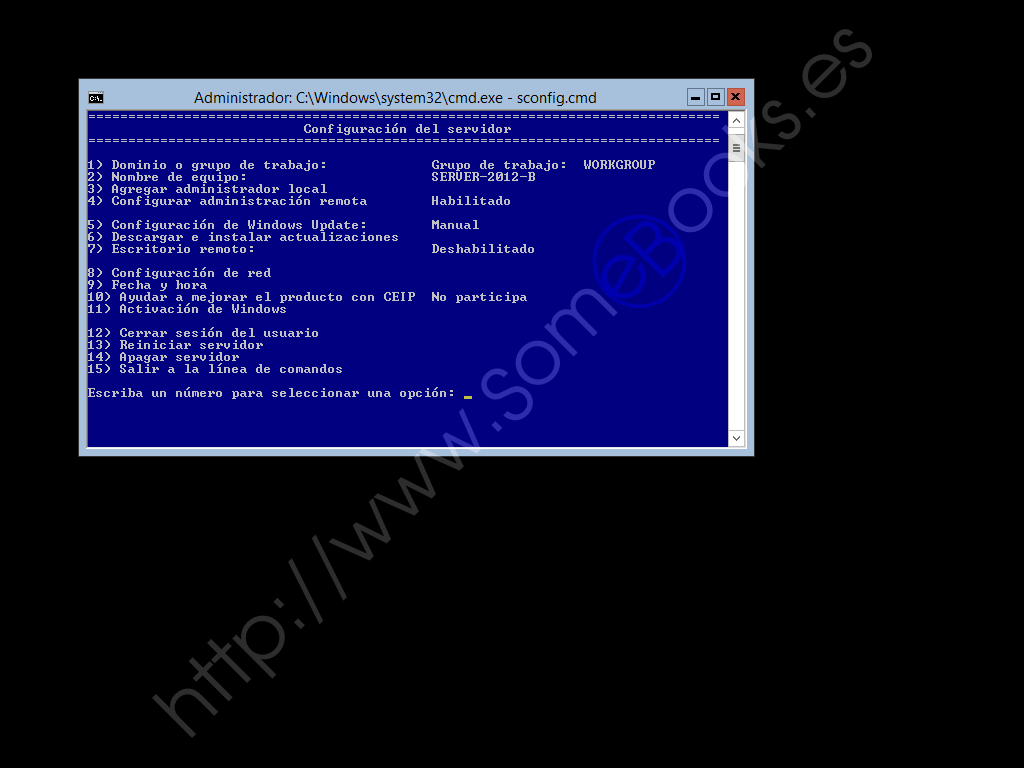
La mayor parte de la configuración inicial del sistema se realiza en Windows Server 2012 R2 Core a través del comando sconfig.cmd, por lo que debemos comenzar por escribir su nombre en la línea de comandos.

Escribimos el comando sconfig.cmd  y pulsamos la tecla Intro.


Al ejecutarlo, la ventana cambia para mostrar un número considerable de operaciones relacionadas con la administración del servidor.
Por ejemplo, la opción 14 nos permite apagar el ordenador, por lo que no tendríamos la necesidad de conocer la sintaxis del comando shutdown.
Sólo tenemos que escribir el número de la opción deseada y pulsar la tecla Intro.
A continuación vamos a revisar algunas de las tareas de configuración inicial que ya resolvimos con la interfaz gráfica para comprobar lo sencillo que puede resultar desde la línea de comandos.

Establecer la zona horaria.

Esta es una de las tareas más sencillas que podemos realizar desde la línea de comandos. Para abrir la ventana Fecha y hora.
Ejecutamos el comando sconfig.cmd  y elegimos la opción 9) Fecha y hora.


Se abrirá la ventana Fecha y hora que ya conocemos y a partir de aquí, podemos actuar igual que hicimos en el apartado de configuración inicial en modo gráfico..

Configurar las funciones de red.

Lo normal es que los valores de configuración de la red en un servidor no cambien al reiniciarlo. Sin embargo, de forma predeterminada, el servidor obtendrá los datos mediante DHCP. Por lo tanto, una de las primeras cosas que deberemos hacer será establecer una dirección IP, una máscara de subred, una puerta de enlace e incluso un servidor DNS con valores fijos para el servidor.
Escribimos el comando sconfig.cmd  y elegimos la opción 8) Configuración de red.


Se mostrarán los adaptadores de red disponibles en nuestro sistema, de forma que podamos configurarlos de forma individual. Al comienzo de la que representa a cada adaptador se incluye un número identificativo llamado Nº de índice.
Bajo la lista de adaptadores, el programa nos muestra una pregunta para que elijamos el adaptador que deseamos configurar, con lo que debemos indicar el Nº de indice para configurarlo
9
Como en nuestro caso sólo tenemos un adaptador, escribimos su número de índice como respuesta.

Nos aparece un nuevo sub-menú con varias opciones:
1) Establecer dirección IP del adaptador de red
2) Establecer servidores DNS
3) Borrar configuración de servidores DNS
4) Regresar al menú principal

Teclamos 1 y a continuación  Intro.

Debajo del menú aparecerá una línea que nos permite indicar si el adaptador que hemos elegido deberá obtener su dirección mediante DHCP, para lo que deberemos pulsar una letra d, o si por el contrario dispondrá de una dirección IP fija, para lo que pulsaremos una letra e.

Lógicamente, en nuestro caso pulsaremos una letra e, seguida de la tecla Intro.
Después de esto, el programa nos irá pidiendo los valores para la dirección IP, la máscara de subred y la puerta de enlace.

Escribiremos los valores adecuados seguidos, cada uno de ellos, de la tecla Intro.

Para configurar nuestro servidor utilizaremos un dirección IP privada, de clase C, cuyo rango de direcciones de Clase C: 192.0.0.1 a 223.255.255.254 (24 bits red, 8 bits hosts) Mascara de subred: 255.255.255.0.
Utilizaremos la red 192.168.100.0 y asignaremos la últma dirección válida de la red como dirección IP de nuestro servidor, es decir, si la red es 192.168.100.0  y su dirección de Broadcast es 192.168.100.255,  para nuestro servidor debemos asignarle la IP 192.168.100.254, esa misma será la puerta de enlace.


Cuando volvamos al sub-menú anterior, podremos comprobar que la asignación se ha realizado satisfactoriamente.

Después de esto, deberemos establecer los valores para los servidores DNS externos. Esto permitirá al servidor tener acceso a Internet.
Pulsamos la tecla 2 y, a continuación, la tecla Intro.
Debajo del menú aparecerá una línea que nos permite especificar la dirección IP del servidor DNS predeterminado. En nuestro caso hemos elegido uno de los servidores DNS públicos de la empresa Google, pero una sencilla búsqueda en Internet puede facilitarnos un número considerable de ellos, ofrecidos por otras empresas.
Escribimos el valor adecuado y pulsamos la tecla Intro.
Si el valor escrito es correcto, el programa nos muestra un cuadro de diálogo informándonos de que el cambio se ha producido con éxito y pulsamos en Aceptar

Podemos repetir el mismo proceso con un segundo servidor DNS público, aunque, para este ejemplo, hemos optado por dejarlo en blanco. Por lo que nos limitamos a pulsar la tecla Intro.
Una vez establecida la configuración adecuada volvemos al  menú principal, pulsamos la tecla 4 y, a continuación, la tecla Intro.

Proporcionar nombre del equipo y del dominio.

Durante la instalación se asigna un nombre aleatorio al equipo que no es nada intuitivo ni fácil de recordar. Aunque podemos dejarlo como está, no es muy recomendable, ya que será el nombre que se vea en la red cuando el servidor esté configurado y debería identificarse con facilidad.
Para cambiar el nombre del equipo y del dominio, utilizamos el comando sconfig.cmd  y elegimos la opción 2) Nombre de equipo.

Debajo, aparece una línea que nos solicita el nuevo nombre, indicándonos además que podemos dejar la entrada en blanco si nos arrepentimos de realizar el cambio.
Le asignaremos el nombre ServidorCorede_Tunombre.

Escribimos el nuevo nombre seguido de la tecla Intro.

Para que el cambio surta efecto, será necesario reiniciar el equipo. Por este motivo, el programa nos ofrece la posibilidad de hacerlo en estos momentos.

Hacemos clic sobre el botón Sí.
Una vez que se complete el reinicio, podemos volver al programa sconfig.cmd y comprobar que el cambio se ha aplicado correctamente.

lunes, 14 de noviembre de 2016

Introducción a Windows Server 2012 R2

Introducción a Windows Server 2012 R2

Windows Server 2012 R2 es la última versión del sistema operativo para servidores de Microsoft. Muchas de sus características han sido incluidas directamente desde su versión equivalente de escritorio, la 8.1 (como el botón de Inicio, el menú metro, presente desde la versión 8, el arranque directo en el escritorio, opciones de configuración más accesibles, etc).
La realidad es que Windows Server 2012 R2 y Windows 8.1 comparten buena parte de su código, su arquitectura y su funcionalidad básica. Este tipo de relación entre los sistemas de escritorio y los sistemas servidores se viene produciendo desde Windows 2000 y, de forma más directa, desde Windows Server 2003. Por ejemplo, ambas versiones han ido compartiendo el núcleo NT. beneficiándose de las características de sus diferentes mejoras (Observa la siguiente tabla).
inst2012R2-097
En cualquier caso, los sistemas operativos del lado servidor no están pensados para utilizarse como sistemas de escritorio, sino que ofrecen características específicas para el ámbito de la empresa, como una mayor fiabilidad, características de seguridad avanzadas, opciones de auto-diagnóstico, control de rendimiento, etc.
Aunque hasta ahora hemos hablado de Windows Server 2012 R2 como un producto único, la realidad no es esta, ya que el sistema se presenta empaquetado con diferentes herramientas y capacidades con el fin de adaptarse de una forma más precisa a las diferentes funciones que realizará en una empresa. Estos “paquetes” reciben el nombre de Ediciones.
Hay que reconocer que, con Windows Server 2012 R2, Microsoft ha realizado un esfuerzo de concreción para reducir al máximo el número de opciones ofrecidas y simplificando así la toma de decisiones a los administradores que deban elegir la edición que implantan en su empresa. En cualquier caso, es importante conocerlas para disponer de argumentos de decisión según nuestras necesidades y optimizar el gasto en licencias. A continuación se enumeran las principales:
  • Windows Server 2012 R2 Datacenter: Orientado a entornos privados altamente virtualizados y entornos híbridos de trabajo en la nube
  • Windows Server 2012 Standard: Pensado para entornos con carga de trabajo ligera o poco virtualizados que requieren una funcionalidad de servidor completa.
  • Windows Server 2012 Essentials: Ideal para pequeñas empresas con un máximo de 25 usuarios, unidas a entornos públicos de nube.
  • Windows Server 2012 Foundation: Ofrece un servidor económico de propósito general para empresas pequeñas con un máximo de 15 usuarios. 
  • Hyper-V Server 2012 R2: Se trata de una edición gratuita del hipervisor de Microsoft que incluye herramientas como Hyper-V Replica que aumenta la fiabilidad mediante la sincronización con un segundo servidor Hyper-V.
  • Windows Storage Server 2012: Puede añadirse a un servidor con Active Directory para complementar su funcionamiento como servidor de archivos incorporando aspectos como el protocolo NFS (Network File System). Se presenta en dos ediciones:
    • La edición Workgroup: Permite un máximo de 50 conexiones, un solo procesador y un máximo de seis dispositivos de almacenamiento.
    • La edición Standard: Omite las limitaciones anteriores y añade algunas características complementarias que aumentan la fiabilidad y disminuyen el tráfico cuando funciona en una red WAN (Wide Area Network).
Para ayudarnos a entender la mejora que supone Windows Server 2012 R2 sobre su antecesor, Windows Server 2008 R2, incluimos a continuación una tabla que compara algunas de las capacidades de ambos sistemas operativos:
inst2012R2-096

Características detalladas de cada edición

A continuación se incluye dos tablas: la primera incluye los roles que puede asumir cada una de las ediciones mencionadas en el punto anterior y la segunda muestra los límites que encontramos en cada una de ellas:
inst2012R2-094
inst2012R2-093