Proceso de instalación de Windows Server 2012 R2
Antes de realizar la
instalación, habremos realizado un proyecto para decidir qué funciones
realizará el servidor y cómo se articulará cada elemento de nuestro
entorno. Por lo tanto, en estos momentos ya debemos tener claro qué
componentes del sistema vamos a necesitar.
Otra cuestión que debemos comprobar cuando elaboramos el
proyecto es la compatibilidad con las aplicaciones que necesitemos
utilizar. Este aspecto es particularmente importante cuando se trata de
una actualización. En este sentido, podemos recurrir a la herramienta
Microsoft Application Compatibility Toolkit
que, a pesar de estar orientada a aplicaciones de red, puede utilizarse
también para los fines que nos ocupan (podemos obtener más detalles en
http://go.microsoft.com/fwlink/?LinkID=29880).
En el caso de que estemos afrontando una actualización, también es
imprescindible realizar copias de seguridad de los datos (incluidas las
configuraciones). También es muy recomendable realizar copia de
seguridad del resto de los servidores conectados a la red. La intención
es poder recuperar el estado exacto de nuestra instalación en caso de
que ocurriera un desastre.
Para hacer las copias podemos recurrir también al servicio “
Automated System Recovery”
Una vez que tengamos claros todos los aspectos necesarios, estaremos listos para comenzar la instalación.
Si no dispones de de una licencia de
Windows Server 2012 R2
para poner en práctica los contenidos de este apartado, puedes obtener,
de forma totalmente gratuita, una versión de evaluación plenamente
funcional durante un periodo de 180 días en la siguiente dirección:
http://technet.microsoft.com/es-ES/evalcenter/dn205286.aspx
Tipos de instalación
Windows Server 2012 R2 permite instalar dos versiones diferentes, llamadas
Server Core y
Servidor con una GUI.
La novedad en Windows Server 2012 R2 es que ahora la
elección que hagamos al principio no es definitiva. En lugar de eso,
cuando terminemos la instalación (o en cualquier momento del futuro)
podemos pasar libremente de una a otra instalando o desinstalando los
componentes necesarios.
Además, si lo preferimos, podemos optar por una vía intermedia, que recibe el nombre de
Interfaz de servidor básica (Minimal server interface).
Veamos a continuación lo que podemos esperar de cada uno de los modos de instalación:
- Servidor con interfaz gráfica: En ella se instala la interfaz gráfica con todas las herramientas de administración de servidor. Esto incluye el Administrador del servidor (Server Manager)
que permite la instalación y configuración de forma sencilla de todas
las funciones y características del sistema.También permite la
administración por comandos propia de la versión Server Core.La instalación mínima en este modo ocupa 4,3 GB más que la versión Server Core.
- Server Core: Esta versión no instala la interfaz de usuario ni otros complementos como Microsoft Management Console.
Está pensada para reducir el consumo de recursos del servidor y el
tiempo de mantenimiento, a la vez que aumenta la seguridad reduciendo la
superficie de exposición del sistema.La administración se realiza por
medio de la línea de comandos (cmd.exe) o de PowerShell (que en esta versión incluye innumerables cmdlets nuevos).Como alternativa, se puede realizar una administración gráfica de forma remota desde otro servidor que sí incorpore el Administrador del servidor, o desde un cliente que disponga de las herramientas de administración remota RSAT.
- Interfaz de servidor básica: Esta opción no se obtiene
desde la instalación del sistema, sino que llegaremos a ella desde
alguna de las opciones anteriores. El resultado es similar al Servidor con interfaz gráfica,
pero sin instalar el Escritorio, la Pantalla de Inicio, el Explorador
de archivos ni el Navegador de Internet.Entre las cosas que sí
incorpora, encontramos el Panel de control, Microsoft Management Console y el Administrador del servidor.
La gran ventaja que ofrece este nuevo enfoque es que podemos partir de una instalación Servidor con interfaz gráfica, realizar toda la configuración del servidor y, finalmente, convertirlo en un Server Core para beneficiarnos de sus ventajas. Incluso podemos optar por una posición intermedia gracias a la Interfaz de servidor básica.
Recomendaciones complementarias
Antes de comenzar la instalación de
Windows Server 2012,
Microsoft recomienda tener en cuenta algunas consideraciones más:
- Deshabilitar el antivirus para evitar, por ejemplo, que escanee cada archivo que se copie al servidor.
- Si el servidor se encuentra conectado por el puerto serie a un Sistema de Alimentación Ininterrumpida (SAI), debemos desconectarlo, ya que pueden aparecer problemas durante el proceso de detección de hardware.
- Ejecutar la Herramienta de Diagnóstico de Memoria, para asegurarnos de que la RAM funciona correctamente (tenemos más detalles de cómo utilizarla en la página http://go.microsoft.com/fwlink/?LinkID=50362).
- Si tenemos dispositivos hardware que incorporan sus propios
controladores, debemos tenerlos preparados. Si los hemos descargado de
Internet, o los hemos conseguido por otros medios, deberemos guardarlos
en un soporte óptico o en la carpeta raíz de una memoria USB
Instalación del software de virtualización.
Utilizaremos en todo momento máquinas virtuales. Los
motivos que nos llevan a tomar esta decisión está recogidos en el
apartado
Ventajas del uso de máquinas virtuales para la instalación de sistemas operativos en red
del capítulo anterior pero, sobre todo, porque al trabajar con máquinas
virtuales reducimos considerablemente las necesidades de material,
permitiéndonos seguir los contenidos en entornos mucho más modestos.
En particular, utilizaremos la última versión disponible de
Oracle VirtualBox, (
https://www.virtualbox.org/),
localizamos la página de descarga y elegimos el enlace de descarga que
se corresponda con el sistema operativo que utilizaremos como anfitrión.
El archivo descargado tendrá extensión .
exe, .
deb o .
rpm según el sistema operativo anfitrión que hayamos elegido. En cualquier caso, el proceso de instalación de
VirtualBox no difiere del de cualquier otra aplicación que instalemos en el sistema operativo anfitrión.
Preparación de la máquina virtual.
El uso de
VirtualBox es muy sencillo. Una vez iniciada la aplicación, obtendremos una ventana como la de la siguiente imagen.
Para crear una nueva máquina virtual, sólo tendremos que seguir estos pasos:
Para comenzar, haremos clic en el icono Nueva.
Lo siguiente será poner nombre a la máquina virtual que vamos a
crear. Lógicamente, deberemos utilizar un nombre descriptivo, que nos
permita identificarla fácilmente en el futuro. También indicaremos el
tipo de sistema operativo (Microsoft Windows, Linux, Solaris, Mac OS X,
etc) y la versión concreta que vamos a instalar.
En este caso, como nombre elegimos
Windows Server 2012 R2, indicamos que es un sistema Microsoft Windows y que la versión es Windows 2012 (64 bits).
Después, hacemos clic en Siguiente.
En el siguiente paso, establecemos la cantidad máxima de memoria que
se destinará al sistema operativo invitado. La cantidad asignada estará
en función de la memoria principal disponible. Recuerda que, como mínimo
debe ser de 512 Mb, pero te recomiendo que uses al menos 2 GB.
Los requisitos mínimos con los que debe contar el sistema donde pensamos instalar
Windows Server 2012 se encuentran relacionados en la página
http://technet.microsoft.com/es-es/library/jj134246.aspx.
Cuando hayas terminado, haz clic en Siguiente.
A continuación, indicaremos cual será el disco duro virtual desde el
que iniciaremos el sistema. Se puede utilizar uno que se haya creado con
anterioridad, pero lo más habitual es crear uno para la máquina virtual
que se está definiendo.
Otra alternativa consiste en omitir este paso y crear el disco
manualmente cuando finalice el asistente. De esta forma, podremos
especificar sus características de una forma más detallada.
En este caso, marcaremos
Crear un disco duro virtual ahora.
Para seguir, haremos clic en Crear.
Después, estableceremos las características del disco. Lo primero
será el formato del archivo que actuará como disco virtual. Si
necesitamos que el disco duro sea compatible con otras tecnologías de
virtualización, elegiremos el formato apropiado. En caso contrario,
elegiremos VDI.
Elegimos la opción VDI (VirtualBox Disk Image) y hacemos clic sobre el botón Siguiente.
A continuación, indicaremos si el espacio que ocupará el disco
virtual debe ocuparse completamente en el disco físico en el momento de
crearlo o si dicho espacio se reservará de forma dinámica cuando sea
necesario.
Si reservamos todo el espacio al principio, el proceso de creación de
disco ocupará más tiempo, pero después será más rápido en su uso
cotidiano.
En este caso nos inclinaremos por la opción
Reservado dinámicamente.
Para continuar, hacemos clic en Siguiente.
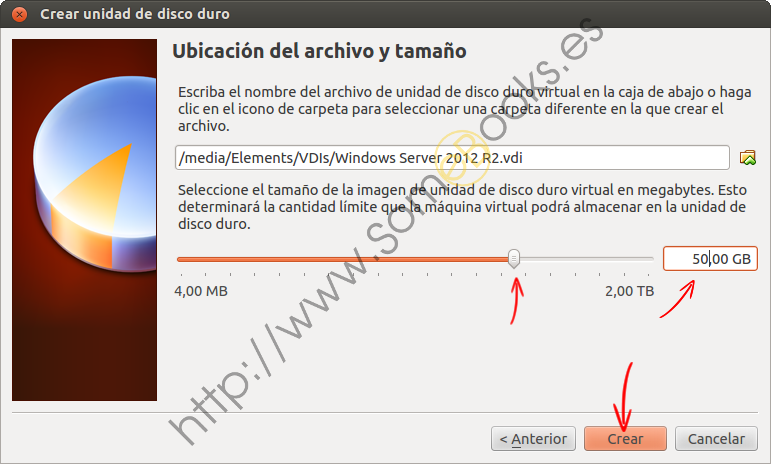
En la siguiente etapa indicaremos dónde se guardará el archivo que
actuará como disco virtual. De forma predeterminada, se creará una
carpeta con el nombre que le hayamos puesto a la máquina virtual (en
este caso,
Windows Server 2012 R2) y dentro de ésta, un archivo
con extensión VDI (porque es este el tipo de archivo que hemos elegido
más arriba), con el mismo nombre que la carpeta.
Tanto la carpeta donde se guarda el archivo, como el nombre del
propio archivo podemos cambiarlo.
En este paso también elegimos el tamaño máximo que tendrá el disco.
Como en el caso de la memoria, podremos deslizar el indicador
arrastrando con el ratón o podemos escribir el valor en el cuadro de
texto. Observa que, además del número, debes escribir la unidad de
medida utilizando las abreviaturas habituales.
En este caso, ampliamos el tamaño predeterminado, para dejarlo en
50GB (el mínimo absoluto son
32GB).
Con la información introducida, el asistente ya está listo para crear
la nueva máquina virtual, por lo tanto, podemos hacer clic sobre el
botón Crear.
Por supuesto, también podemos hacer uso del botón
Anterior para modificar cualquiera de los datos que hemos introducido para definir la máquina virutal.
Cuando volvamos a la ventana principal de
VirtualBox
observaremos que en la parte izquierda aparece la máquina virtual que
acabamos de crear. A la derecha aparecen sus características, agrupadas
por categorías. Algunas de estas características podrán modificarse si
necesitamos cambiar sus valores en cualquier momento.
Si quisiéramos, podríamos hacer clic en el botón Iniciar para arrancar la máquina virtual. También podríamos cerrar la ventana si no vamos a trabajar con ella en estos momentos.
Preparación de la máquina virtual
Antes de comenzar la instalación propiamente dicha, deberemos
configurar la máquina virtual que hemos creado para
que inicie desde la unidad óptica. En nuestro caso, en lugar de un
dispositivo físico, utilizaremos una imagen ISO del DVD de instalación.
También nos aseguraremos de que se han definido correctamente algunos
parámetros que más adelante resultarán imprescindibles.
Para conseguirlo, seguiremos los siguientes pasos:
Lo primero será editar la configuración de almacenamiento de la máquina virtual.
Con la máquina Windows Server 2012 R2 seleccionada, hacemos clic en Almacenamiento.
Verás que aparece la ventana
Configuración de la máquina virtual, con la categoría
Almacenamiento
activa. Observa que disponemos de un árbol con los dispositivos de
almacenamiento de la máquina virtual. Necesitamos disponer de un
dispositivo óptico virtual dentro de la categoría
Controlador IDE.
Si tenemos una unidad óptica vacía, nos limitamos a hacer clic sobre
ella. Si no es así, puedes crearla haciendo clic en el icono que muestra
una unidad con un signo +, en la parte inferior del árbol.
Una vez elegida la unidad, hacemos clic en el icono del disco, a la derecha y, en el menú que aparece, elegimos Seleccionar un archivo de disco virtual de CD/DVD…
Aparecerá una ventana típica para abrir archivos.
Nos desplazamos hasta la carpeta donde tenemos la imagen ISO, hacemos
clic sobre ella y, finalmente, hacemos clic sobre el botón Abrir.
Al volver a la ventana de propiedades de la máquina virtual,
observarás que ya aparecen las características de la imagen ISO elegida.
Paso 4
Si todo es correcto, haremos clic sobre el botón Aceptar.
Lo siguiente será asegurarnos de que la característica
Habilitar I/O APIC está seleccionada.
Paso 5
Para confirmarlo, en la ventana principal de VirtualBox, hacemos doble clic sobre la categoría Sistema.
De nuevo, aparece la ventana
Configuración de la máquina virtual, pero en esta ocasión se muestra activa la categoría
Sistema.
Observamos que la característica
Habilitar I/O APIC está seleccionada. Si no lo estuviera, tendríamos que seleccionarla.
Paso 6
A continuación, hacemos clic sobre el botón Aceptar.
Repetimos el mismo procedimiento con la categoría Red (lógicamente,
podemos cambiar de una categoría a otra sin necesidad de cerrar la
ventana
Configuración).
Paso 7
Aquí observamos que el adaptador de red es del tipo MT (si no es así,
seleccionamos uno con esta característica). A continuación, hacemos
clic sobre el botón Aceptar.
De vuelta en la ventana principal de VirtualBox, observaremos de
nuevo que los datos que aparecen en el panel derecho son correctos.
Ahora sí que podemos hacer clic sobre el botón Iniciar, para comenzar la instalación.
Instalación
Si hemos completado correctamente los pasos anteriores, al hacer clic en el botón
Iniciar,
se abrirá una nueva ventana y, dentro de ella, veremos lo mismo que
veríamos en un ordenador de verdad, en el que estemos instalando
Windows Server 2012 R2.
Por supuesto, podríamos hacer lo mismo en una máquina real,
insertando un DVD de instalación en la unidad óptica inmediatamente
después de ponerlo en marcha.
Lo primero que veremos es cómo se cargan los archivos que necesita
Windows Server 2012 R2 para iniciar la instalación.
Nos limitaremos a esperar unos segundos
Aunque la pantalla seguirá siendo de color negro, pasados unos
instantes, veremos que hemos abandonado el modo de texto y aparece el
nuevo icono de
Windows sobre un círculo de puntos en movimiento que nos indican que hay actividad.
El proceso de carga continuará durante unos segundos más.
Un instante después, veremos como comienza a cargarse la interfaz del
asistente de instalación: aparecerá la primera pantalla donde tenemos
que introducir información.
Se trata de la configuración del idioma, aunque en realidad se
establecen tres parámetros:
El propio idioma, el formato de hora, fecha y
moneda, y el tipo de teclado que vamos a utilizar.
Establecemos los valores adecuados y hacemos clic sobre el botón Siguiente.
Con esta sencilla operación, el asistente está listo para comenzar la instalación del sistema operativo.
Aunque por el momento nos centraremos en realizar una instalación básica, es interesante que observemos también el enlace
Reparar el equipo,
que puedes ver en la parte inferior izquierda de la siguiente ventana.
Recurriremos a ella cuando dispongamos de una instalación de
Windows Server 2012 R2 que presente un comportamiento erróneo.
Para continuar, hacemos clic sobre Instalar ahora.
El sistema comienza a cargar archivos para la instalación.
Nos limitamos a esperar unos instantes.
Poco después, el asistente nos pedirá la clave de producto que nos permitirá activar
Windows. Al escribirla, los guiones irán apareciendo de forma automática en sus respectivas posiciones.
Cuando terminemos, veremos que se activa el botón Siguiente. Sólo tendremos que hacer clic sobre él.
Seguidamente, deberemos seleccionar la versión concreta de
Windows Server 2012 R2
que vamos a instalar. En realidad, en función de la licencia que
hayamos adquirido, en el DVD podemos encontrar los componentes de
diferentes versiones, aunque en nuestro caso sólo aparecen dos:
Windows Server 2012 R2 Standard (instalación Server Core) y
Windows Server 2012 R2 Standard (servidor con una GUI).
En mi caso, me inclino por la versión que incluye
servidor con una GUI, que, como vemos, necesita una arquitectura de 64 bits de forma obligatoria.
Después de hacer clic sobre la opción adecuada, haremos clic en el botón Siguiente.
Después, el asistente nos muestra el contrato de licencia
correspondiente al producto que hemos elegido en el paso anterior. Es
conveniente leer atentamente las condiciones.
Si estamos de acuerdo con los términos de la licencia, elegimos Acepto los términos de licencia y hacemos clic en Siguiente.
En el siguiente paso, debemos indicar el tipo de instalación que
realizaremos, aunque, si hemos iniciado la instalación desde el DVD de
instalación (como es el caso),
sólo podremos elegir la opción Personalizada: instalar solo Windows (avanzado), ya que, si lo que pretendemos es actualizar una instalación existente, por ejemplo un servidor con
Windows Server 2003 que deseamos actualizar a
Windows Server 2012 R2, deberemos iniciar la instalación insertando el DVD con
Windows Server 2003
en funcionamiento. De este modo, se conservarán todos los archivos, los
programas y la configuración que ya teníamos, ahorrándonos una buena
cantidad de trabajo.
En cualquier caso, si vamos a realizar una actualización, deberemos
realizar una copia de seguridad de todos los datos importantes antes de
iniciar el proceso, ya que si hubiese algún problema durante la
actualización, podríamos perder todos los datos anteriores.
Hacemos clic en la segunda opción: Personalizada: instalar solo Windows (avanzado)
A continuación, podemos optar por asignar todo el espacio del disco duro para la instalación de
Windows Server 2012 R2. Para ello, sólo habría que hacer clic sobre el botón
Siguiente.
No obstante, también tenemos diferentes opciones para configurar el
disco (o los discos) que tengamos en el servidor a nuestro gusto. Veamos
esta segunda opción, para tener una idea de cómo funciona, aunque
finalmente, dejaremos asignado todo el disco para la instalación del
sistema operativo.
De momento, observamos que aparece una lista donde sólo hay un elemento con el texto
Espacio sin asignar en la unidad 0.
Si tuviésemos más de un disco, o el disco (o discos) tuviesen más de
una partición, en la lista aparecería una entrada por cada disco y por
cada partición existente. La idea es que podamos eliminar o modificar
cualquiera de las particiones existentes o incluso crear particiones
nuevas.
En este caso, no existen particiones previas (de ahí lo de
Espacio sin asignar), por lo que sólo deberemos asegurarnos de que se encuentra seleccionada la unidad correcta y hacer clic en
Nuevo. Lógicamente, nosotros ya tenemos seleccionada la unidad correcta, porque es la única que hay.
Hacemos clic en el enlace Nuevo.
Inmediatamente, aparecerá un cuadro de texto donde podremos escribir
el tamaño de la partición que queremos crear. De forma predeterminada
aparece el tamaño máximo, pero podríamos reducirlo, por ejemplo para
hacer una partición diferentes para el sistema operativo y otra para los
datos.
De cualquier modo, aunque vayamos a dedicar todo el disco al sistema,
Windows Server 2012 R2
necesita 350 MB sin particionar para usarlos en su funcionamiento
interno. En nuestro caso particular, el espacio disponible era de 51198
MB, pero nosotros hemos restado a esa cantidad 350 MB, de modo que nos
quedan los 50848 que se observan en la siguiente imagen.
Una vez que hayamos establecido el tamaño de la partición, ya podremos hacer clic en el botón Aplicar.
Cuando aplicamos los cambios, recibimos un aviso indicando que
Windows podrá crear particiones adicionales en el espacio que hemos dejado libre.
Hacemos clic sobre el botón Aceptar.
Después de esto, verás que el
Espacio sin asignar se ha reducido a
350MB, que es justo lo que se asignará a la
Unidad 0 Partición 1: Reservado para el sistema. El resto del disco está asignado a la
Unidad 0 Partición 2, que será el disco principal del sistema. No obstante, aún queda un paso importante: darle formato.
Hacemos clic en el enlace Formatear.
Como siempre que formateamos cualquier unidad o partición, el sistema
operativo nos muestra un aviso informándonos de que el proceso es
permanente, es decir, que no podremos deshacerlo más adelante. Esto
significa que, si la partición contuviese datos, éstos se perderían
definitivamente.
En cualquier caso, nosotros acabamos de crear la partición, por lo que es imposible que tenga datos.
Nos limitamos a hacer clic sobre el botón Aceptar.
A partir de aquí, puede haber unos instantes en los que parezca que
el sistema no responde. En realidad, lo que está ocurriendo es que se
está dando formato a la partición. El proceso tardará más o menos tiempo
en función del tamaño de la partición que estemos formateando.
Cuando la ventana vuelva a su estado habitual, el proceso de
formateado habrá acabado. Si, en el paso 11, no asignamos a la nueva
partición todo el espacio disponible, ahora podremos repetir los pasos
10 a 14 para añadir más particiones.
En nuestro caso, dado que ya está asignado todo el disco, el enlace
Nuevo aparece
inactivo.
Continuamos haciendo clic sobre el botón Siguiente.
A partir de aquí, el proceso se vuelve un tanto aburrido, ya que
consiste en copiar una serie de archivos desde el DVD de instalación al
disco duro del servidor, descomprimirlos e instalar diferentes
componentes de forma automatizada. Además, durante el proceso, el
sistema se reiniciará varias veces.
Cuando se completen los pasos de la ventana anterior, se producirá el primer reinicio.
Si no queremos esperar la cuenta atrás del reinicio, podemos hacer clic sobre Reiniciar ahora.
Poco después, volverá a aparecer la pantalla en negro con el logo de Windows
Paso 18
Nos limitamos a esperar…
Poco después, aparece un mensaje que nos informa de que se están preparando los diferentes dispositivos
Y por último, se prepara el sistema para su primer arranque.
Cuando concluya este proceso se producirá un nuevo reinicio y la instalación habrá concluido.
Durante la instalación, se ha creado automáticamente un usuario llamado
Administrador,
que será el que tenga los máximos privilegios en el equipo. Sin
embargo, este usuario tan importante (en otros sistemas operativos, un
usuario con estas características recibe el nombre de
superusuario), aún no tiene asignada una contraseña. Esta será la primera tarea que deberemos completar ahora que ya está instalado
Windows Server 2012 R2.
La contraseña se solicita por duplicado, para asegurarse de que no
cometemos errores tipográficos. Piensa que, si después no somos capaces
de volver a escribir la contraseña, no podremos iniciar sesión en el
servidor y nos encontraremos en un aprieto.
Además, para que la contraseña cumpla con los requisitos de seguridad establecidos por
Windows Server 2012 R2,
debe tener, como mínimo 8 caracteres y contener caracteres complejos
como números, letras mayúsculas, minúsculas y caracteres especiales.
Después de escribir la contraseña por duplicado, haremos clic en el botón Finalizar.
Al hacerlo, la pantalla muestra un mensaje que nos informa de que se están completando los últimos pasos de la configuración.
Como antes, nos limitamos a esperar unos instantes.
Por fin, llegamos a la nueva ventana de
autenticación de Windows Server.
Ahora no se pide directamente el nombre de usuario y la contraseña,
sino que se muestra la fecha y la hora y un mensaje que indica la
combinación de teclas que nos permiten iniciar sesión.
Para continuar, pulsamos simultáneamente las teclas Ctrl, Alt y Supr.
Ahora sí, el sistema nos muestra el nombre de la cuenta
Administrador y nos solicita su contraseña.
Sólo tenemos que volver a escribir la contraseña que escribimos en el paso 21.
A continuación, la pantalla cambiará para indicarnos que se está
produciendo el inicio de sesión. La primera vez que iniciamos sesión con
cualquier usuario (incluido el Administrador), el proceso tarda algo
más de lo normal, esto es debido a que se está creando toda la
información de su perfil, desde las carpetas donde se guardarán sus
documentos, hasta la información sobre el aspecto de las ventana.
Poco después, aparecerá el escritorio listo para comenzar a trabajar.
La cuenta
Administrador ya está funcional y lista para
usarse. Sin embargo, aún hay ciertas tareas que podemos necesitar para
que las características del servidor sean las que necesitamos de él. Por
ese motivo, nada más terminar el inicio de sesión, aparecerá en
pantalla un asistente que nos permite buscar otros equipos y
dispositivos en la red local.
También comienza a ejecutarse la
herramienta Administrador del servidor. Este asistente aparece de forma automática cada vez que iniciamos sesión con la cuenta
Administrador y nos permite realizar las principales tareas de configuración del servidor.
De momento, podemos cerrar la ventana de búsqueda de equipos en la red…
… e incluso la herramienta Administrador del servidor, si no vamos a utilizarla.
Recuperar el Administrador del servidor
En Windows Server 2012 R2, el botón Inicio facilita el acceso al menú
Metro con diferentes herramientas del servidor.
Para acceder a ellas, basta con hacer clic sobre el botón Inicio.
También podemos acceder al
menú Metro con las de teclas Control + Escape.
Entre las herramientas disponibles, encontramos el
Administrador del servidor. De este modo, basta con hacer clic sobre el icono que lo representa, para que se abra en un instante.
Hacemos clic sobre el icono.
Poco después, volvemos a tener el Administrador del servidor a nuestra disposición.
De nuevo, disponemos del Administrador del servidor.
En cualquier caso, el
Administrador del servidor es tan útil que dispone de su propio icono en la barra de tareas del escritorio para que podamos ejecutarlo de forma inmediata:
También puedes hacer clic
, con el botón derecho del ratón, sobre el elemento
Este equipo del menú
Metro. Después, en las opciones que aparecen en la parte inferior, elegimos
Administrar.