
Proceso de instalación de Windows Server 2012 R2
Antes de realizar la instalación, habremos realizado un proyecto para decidir qué funciones realizará el servidor y cómo se articulará cada elemento de nuestro entorno. Por lo tanto, en estos momentos ya debemos tener claro qué componentes del sistema vamos a necesitar.Otra cuestión que debemos comprobar cuando elaboramos el proyecto es la compatibilidad con las aplicaciones que necesitemos utilizar. Este aspecto es particularmente importante cuando se trata de una actualización. En este sentido, podemos recurrir a la herramienta Microsoft Application Compatibility Toolkit que, a pesar de estar orientada a aplicaciones de red, puede utilizarse también para los fines que nos ocupan (podemos obtener más detalles en http://go.microsoft.com/fwlink/?LinkID=29880).
Para hacer las copias podemos recurrir también al servicio “Automated System Recovery”
Una vez que tengamos claros todos los aspectos necesarios, estaremos listos para comenzar la instalación.
Si no dispones de de una licencia de Windows Server 2012 R2
para poner en práctica los contenidos de este apartado, puedes obtener,
de forma totalmente gratuita, una versión de evaluación plenamente
funcional durante un periodo de 180 días en la siguiente dirección: http://technet.microsoft.com/es-ES/evalcenter/dn205286.aspx

Tipos de instalación
Windows Server 2012 R2 permite instalar dos versiones diferentes, llamadas Server Core y Servidor con una GUI.La novedad en Windows Server 2012 R2 es que ahora la elección que hagamos al principio no es definitiva. En lugar de eso, cuando terminemos la instalación (o en cualquier momento del futuro) podemos pasar libremente de una a otra instalando o desinstalando los componentes necesarios.
Además, si lo preferimos, podemos optar por una vía intermedia, que recibe el nombre de Interfaz de servidor básica (Minimal server interface).

- Servidor con interfaz gráfica: En ella se instala la interfaz gráfica con todas las herramientas de administración de servidor. Esto incluye el Administrador del servidor (Server Manager) que permite la instalación y configuración de forma sencilla de todas las funciones y características del sistema.También permite la administración por comandos propia de la versión Server Core.La instalación mínima en este modo ocupa 4,3 GB más que la versión Server Core.
- Server Core: Esta versión no instala la interfaz de usuario ni otros complementos como Microsoft Management Console. Está pensada para reducir el consumo de recursos del servidor y el tiempo de mantenimiento, a la vez que aumenta la seguridad reduciendo la superficie de exposición del sistema.La administración se realiza por medio de la línea de comandos (cmd.exe) o de PowerShell (que en esta versión incluye innumerables cmdlets nuevos).Como alternativa, se puede realizar una administración gráfica de forma remota desde otro servidor que sí incorpore el Administrador del servidor, o desde un cliente que disponga de las herramientas de administración remota RSAT.
- Interfaz de servidor básica: Esta opción no se obtiene desde la instalación del sistema, sino que llegaremos a ella desde alguna de las opciones anteriores. El resultado es similar al Servidor con interfaz gráfica, pero sin instalar el Escritorio, la Pantalla de Inicio, el Explorador de archivos ni el Navegador de Internet.Entre las cosas que sí incorpora, encontramos el Panel de control, Microsoft Management Console y el Administrador del servidor.
Recomendaciones complementarias
Antes de comenzar la instalación de Windows Server 2012, Microsoft recomienda tener en cuenta algunas consideraciones más:- Deshabilitar el antivirus para evitar, por ejemplo, que escanee cada archivo que se copie al servidor.
- Si el servidor se encuentra conectado por el puerto serie a un Sistema de Alimentación Ininterrumpida (SAI), debemos desconectarlo, ya que pueden aparecer problemas durante el proceso de detección de hardware.
- Ejecutar la Herramienta de Diagnóstico de Memoria, para asegurarnos de que la RAM funciona correctamente (tenemos más detalles de cómo utilizarla en la página http://go.microsoft.com/fwlink/?LinkID=50362).
- Si tenemos dispositivos hardware que incorporan sus propios controladores, debemos tenerlos preparados. Si los hemos descargado de Internet, o los hemos conseguido por otros medios, deberemos guardarlos en un soporte óptico o en la carpeta raíz de una memoria USB
Instalación del software de virtualización.
Utilizaremos en todo momento máquinas virtuales. Los motivos que nos llevan a tomar esta decisión está recogidos en el apartado Ventajas del uso de máquinas virtuales para la instalación de sistemas operativos en red del capítulo anterior pero, sobre todo, porque al trabajar con máquinas virtuales reducimos considerablemente las necesidades de material, permitiéndonos seguir los contenidos en entornos mucho más modestos.En particular, utilizaremos la última versión disponible de Oracle VirtualBox, (https://www.virtualbox.org/), localizamos la página de descarga y elegimos el enlace de descarga que se corresponda con el sistema operativo que utilizaremos como anfitrión.

Preparación de la máquina virtual.
El uso de VirtualBox es muy sencillo. Una vez iniciada la aplicación, obtendremos una ventana como la de la siguiente imagen.Para crear una nueva máquina virtual, sólo tendremos que seguir estos pasos:
Paso 1
Para comenzar, haremos clic en el icono Nueva.

En este caso, como nombre elegimos Windows Server 2012 R2, indicamos que es un sistema Microsoft Windows y que la versión es Windows 2012 (64 bits).
Paso 2
Después, hacemos clic en Siguiente.

Los requisitos mínimos con los que debe contar el sistema donde pensamos instalar Windows Server 2012 se encuentran relacionados en la página http://technet.microsoft.com/es-es/library/jj134246.aspx.
Paso 3
Cuando hayas terminado, haz clic en Siguiente.

Otra alternativa consiste en omitir este paso y crear el disco manualmente cuando finalice el asistente. De esta forma, podremos especificar sus características de una forma más detallada.
En este caso, marcaremos Crear un disco duro virtual ahora.
Paso 4
Para seguir, haremos clic en Crear.

Paso 5
Elegimos la opción VDI (VirtualBox Disk Image) y hacemos clic sobre el botón Siguiente.

Si reservamos todo el espacio al principio, el proceso de creación de disco ocupará más tiempo, pero después será más rápido en su uso cotidiano.
En este caso nos inclinaremos por la opción Reservado dinámicamente.
Paso 6
Para continuar, hacemos clic en Siguiente.

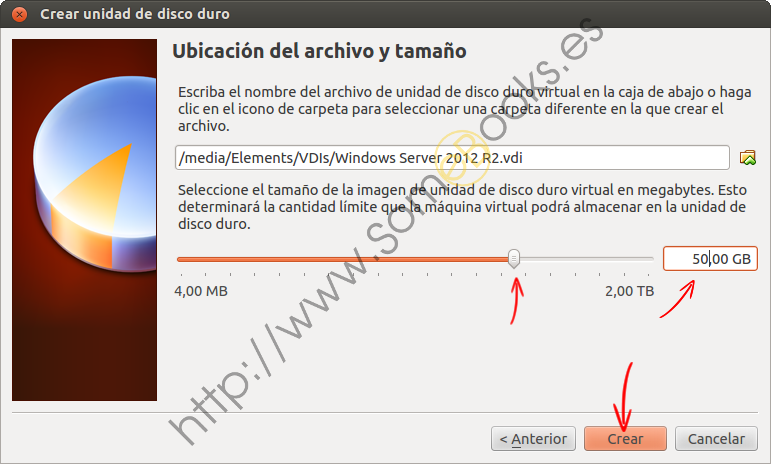
Tanto la carpeta donde se guarda el archivo, como el nombre del propio archivo podemos cambiarlo.
En este paso también elegimos el tamaño máximo que tendrá el disco. Como en el caso de la memoria, podremos deslizar el indicador arrastrando con el ratón o podemos escribir el valor en el cuadro de texto. Observa que, además del número, debes escribir la unidad de medida utilizando las abreviaturas habituales.
En este caso, ampliamos el tamaño predeterminado, para dejarlo en 50GB (el mínimo absoluto son 32GB).
Paso 7
Con la información introducida, el asistente ya está listo para crear
la nueva máquina virtual, por lo tanto, podemos hacer clic sobre el
botón Crear.
Cuando volvamos a la ventana principal de VirtualBox observaremos que en la parte izquierda aparece la máquina virtual que acabamos de crear. A la derecha aparecen sus características, agrupadas por categorías. Algunas de estas características podrán modificarse si necesitamos cambiar sus valores en cualquier momento.
Paso 8
Si quisiéramos, podríamos hacer clic en el botón Iniciar para arrancar la máquina virtual. También podríamos cerrar la ventana si no vamos a trabajar con ella en estos momentos.

Preparación de la máquina virtual
Antes de comenzar la instalación propiamente dicha, deberemos configurar la máquina virtual que hemos creado para que inicie desde la unidad óptica. En nuestro caso, en lugar de un dispositivo físico, utilizaremos una imagen ISO del DVD de instalación. También nos aseguraremos de que se han definido correctamente algunos parámetros que más adelante resultarán imprescindibles.Para conseguirlo, seguiremos los siguientes pasos:
Lo primero será editar la configuración de almacenamiento de la máquina virtual.
Paso 1
Con la máquina Windows Server 2012 R2 seleccionada, hacemos clic en Almacenamiento.

Paso 2
Una vez elegida la unidad, hacemos clic en el icono del disco, a la derecha y, en el menú que aparece, elegimos Seleccionar un archivo de disco virtual de CD/DVD…

Paso 3
Nos desplazamos hasta la carpeta donde tenemos la imagen ISO, hacemos
clic sobre ella y, finalmente, hacemos clic sobre el botón Abrir.

Paso 4
Si todo es correcto, haremos clic sobre el botón Aceptar.

Paso 5
Para confirmarlo, en la ventana principal de VirtualBox, hacemos doble clic sobre la categoría Sistema.

Observamos que la característica Habilitar I/O APIC está seleccionada. Si no lo estuviera, tendríamos que seleccionarla.
Paso 6
A continuación, hacemos clic sobre el botón Aceptar.

Paso 7
Aquí observamos que el adaptador de red es del tipo MT (si no es así,
seleccionamos uno con esta característica). A continuación, hacemos
clic sobre el botón Aceptar.

Paso 8
Ahora sí que podemos hacer clic sobre el botón Iniciar, para comenzar la instalación.

Instalación
Si hemos completado correctamente los pasos anteriores, al hacer clic en el botón Iniciar, se abrirá una nueva ventana y, dentro de ella, veremos lo mismo que veríamos en un ordenador de verdad, en el que estemos instalando Windows Server 2012 R2.Por supuesto, podríamos hacer lo mismo en una máquina real, insertando un DVD de instalación en la unidad óptica inmediatamente después de ponerlo en marcha.
Lo primero que veremos es cómo se cargan los archivos que necesita Windows Server 2012 R2 para iniciar la instalación.
Paso 1
Nos limitaremos a esperar unos segundos

Paso 2
El proceso de carga continuará durante unos segundos más.

Se trata de la configuración del idioma, aunque en realidad se establecen tres parámetros: El propio idioma, el formato de hora, fecha y moneda, y el tipo de teclado que vamos a utilizar.
Paso 3
Establecemos los valores adecuados y hacemos clic sobre el botón Siguiente.

Aunque por el momento nos centraremos en realizar una instalación básica, es interesante que observemos también el enlace Reparar el equipo, que puedes ver en la parte inferior izquierda de la siguiente ventana. Recurriremos a ella cuando dispongamos de una instalación de Windows Server 2012 R2 que presente un comportamiento erróneo.
Paso 4
Para continuar, hacemos clic sobre Instalar ahora.

Paso 5
Nos limitamos a esperar unos instantes.

Paso 6
Cuando terminemos, veremos que se activa el botón Siguiente. Sólo tendremos que hacer clic sobre él.

En mi caso, me inclino por la versión que incluye servidor con una GUI, que, como vemos, necesita una arquitectura de 64 bits de forma obligatoria.
Paso 7
Después de hacer clic sobre la opción adecuada, haremos clic en el botón Siguiente.
Paso 8
Si estamos de acuerdo con los términos de la licencia, elegimos Acepto los términos de licencia y hacemos clic en Siguiente.

En cualquier caso, si vamos a realizar una actualización, deberemos realizar una copia de seguridad de todos los datos importantes antes de iniciar el proceso, ya que si hubiese algún problema durante la actualización, podríamos perder todos los datos anteriores.
Paso 9
Hacemos clic en la segunda opción: Personalizada: instalar solo Windows (avanzado)

De momento, observamos que aparece una lista donde sólo hay un elemento con el texto Espacio sin asignar en la unidad 0. Si tuviésemos más de un disco, o el disco (o discos) tuviesen más de una partición, en la lista aparecería una entrada por cada disco y por cada partición existente. La idea es que podamos eliminar o modificar cualquiera de las particiones existentes o incluso crear particiones nuevas.
En este caso, no existen particiones previas (de ahí lo de Espacio sin asignar), por lo que sólo deberemos asegurarnos de que se encuentra seleccionada la unidad correcta y hacer clic en Nuevo. Lógicamente, nosotros ya tenemos seleccionada la unidad correcta, porque es la única que hay.
Paso 10
Hacemos clic en el enlace Nuevo.

De cualquier modo, aunque vayamos a dedicar todo el disco al sistema, Windows Server 2012 R2 necesita 350 MB sin particionar para usarlos en su funcionamiento interno. En nuestro caso particular, el espacio disponible era de 51198 MB, pero nosotros hemos restado a esa cantidad 350 MB, de modo que nos quedan los 50848 que se observan en la siguiente imagen.
Paso 11
Una vez que hayamos establecido el tamaño de la partición, ya podremos hacer clic en el botón Aplicar.

Paso 12
Hacemos clic sobre el botón Aceptar.

Paso 13
Hacemos clic en el enlace Formatear.

En cualquier caso, nosotros acabamos de crear la partición, por lo que es imposible que tenga datos.
Paso 14
Nos limitamos a hacer clic sobre el botón Aceptar.

Cuando la ventana vuelva a su estado habitual, el proceso de formateado habrá acabado. Si, en el paso 11, no asignamos a la nueva partición todo el espacio disponible, ahora podremos repetir los pasos 10 a 14 para añadir más particiones.
En nuestro caso, dado que ya está asignado todo el disco, el enlace Nuevo aparece inactivo.
Paso 15
Continuamos haciendo clic sobre el botón Siguiente.

Paso 16
Nos limitamos a esperar…

Paso 17
Si no queremos esperar la cuenta atrás del reinicio, podemos hacer clic sobre Reiniciar ahora.

Paso 18
Nos limitamos a esperar…

Paso 19
Seguimos esperando…

Paso 20
… Y seguimos esperando.

Durante la instalación, se ha creado automáticamente un usuario llamado Administrador, que será el que tenga los máximos privilegios en el equipo. Sin embargo, este usuario tan importante (en otros sistemas operativos, un usuario con estas características recibe el nombre de superusuario), aún no tiene asignada una contraseña. Esta será la primera tarea que deberemos completar ahora que ya está instalado Windows Server 2012 R2.
La contraseña se solicita por duplicado, para asegurarse de que no cometemos errores tipográficos. Piensa que, si después no somos capaces de volver a escribir la contraseña, no podremos iniciar sesión en el servidor y nos encontraremos en un aprieto.
Además, para que la contraseña cumpla con los requisitos de seguridad establecidos por Windows Server 2012 R2, debe tener, como mínimo 8 caracteres y contener caracteres complejos como números, letras mayúsculas, minúsculas y caracteres especiales.
Paso 21
Después de escribir la contraseña por duplicado, haremos clic en el botón Finalizar.

Paso 22
Como antes, nos limitamos a esperar unos instantes.

Paso 23
Para continuar, pulsamos simultáneamente las teclas Ctrl, Alt y Supr.

Paso 24
Sólo tenemos que volver a escribir la contraseña que escribimos en el paso 21.

Paso 25
Poco después, aparecerá el escritorio listo para comenzar a trabajar.

También comienza a ejecutarse la herramienta Administrador del servidor. Este asistente aparece de forma automática cada vez que iniciamos sesión con la cuenta Administrador y nos permite realizar las principales tareas de configuración del servidor.
Paso 26
De momento, podemos cerrar la ventana de búsqueda de equipos en la red…

Paso 27
… e incluso la herramienta Administrador del servidor, si no vamos a utilizarla.

Recuperar el Administrador del servidor
En Windows Server 2012 R2, el botón Inicio facilita el acceso al menú Metro con diferentes herramientas del servidor.
Paso 1
Para acceder a ellas, basta con hacer clic sobre el botón Inicio.

Entre las herramientas disponibles, encontramos el Administrador del servidor. De este modo, basta con hacer clic sobre el icono que lo representa, para que se abra en un instante.
Paso 2
Hacemos clic sobre el icono.

Paso
De nuevo, disponemos del Administrador del servidor.
En cualquier caso, el Administrador del servidor es tan útil que dispone de su propio icono en la barra de tareas del escritorio para que podamos ejecutarlo de forma inmediata:
 También puedes hacer clic, con el botón derecho del ratón, sobre el elemento Este equipo del menú Metro. Después, en las opciones que aparecen en la parte inferior, elegimos Administrar.


No hay comentarios:
Publicar un comentario